
当ツールの活用方法として、「勤怠時間管理ツールへの入力」をご紹介します。
TOC
使い方例
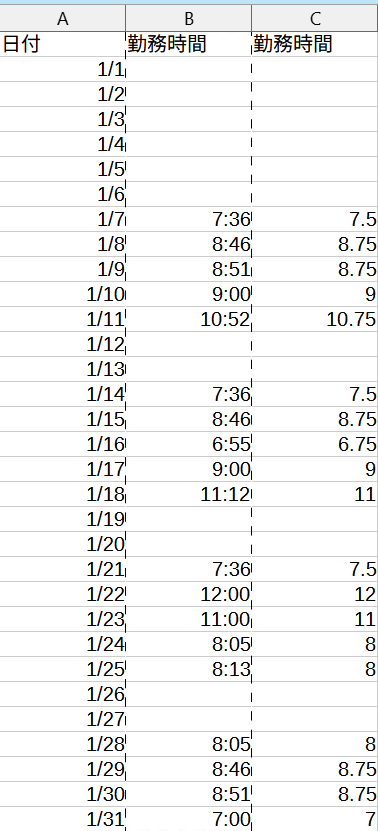
まず、下記のような勤怠時間の一覧があったとします。
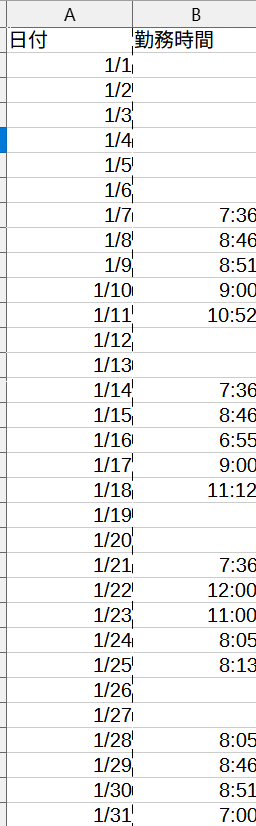
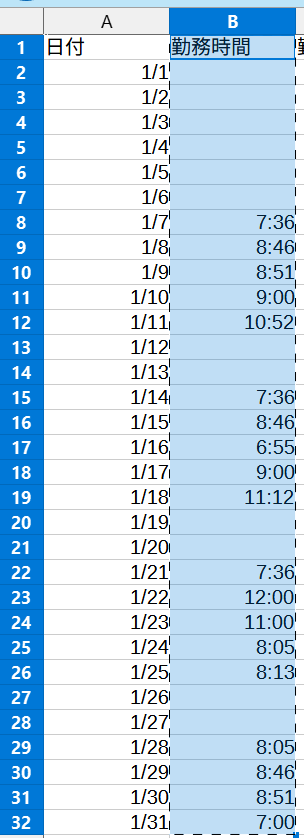
変換したい部分を丸ごと選択し、コピーします。
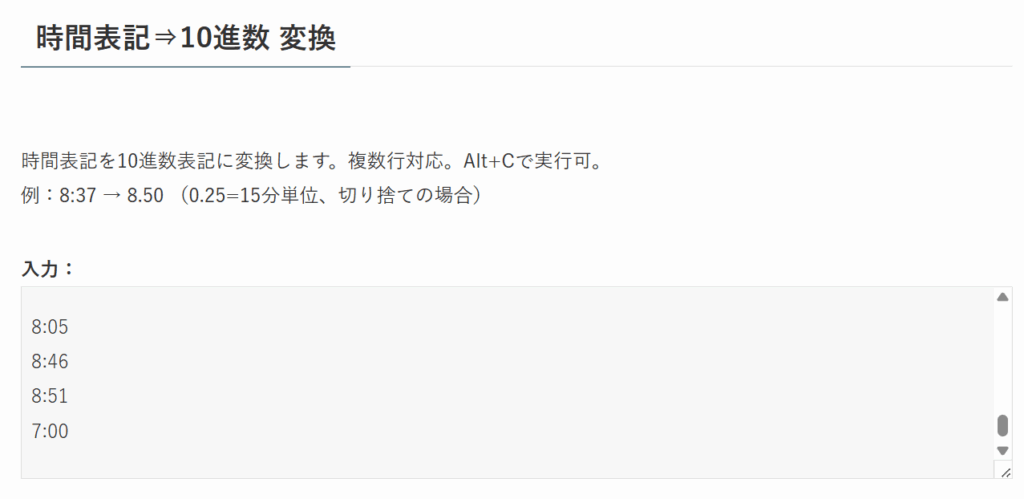
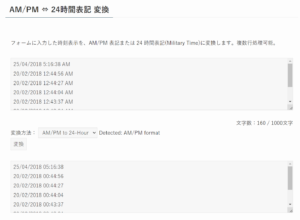
変換サイトを開き、入力側に先ほどコピーした内容を貼り付けます。
下のメニューから、お好みの変換方法を選択します。
勤怠管理システムの仕様によっては、勤怠時間を0.25時間単位で丸めるなどの処理が必要となることがあります。これを手作業でやろうと思うとミスが発生しやすいため、本ツールが威力を発揮します!

変換方法が決まったら、「変換」ボタン または Altボタン+C を押します。
出力結果が表示されるので、これをコピペします。
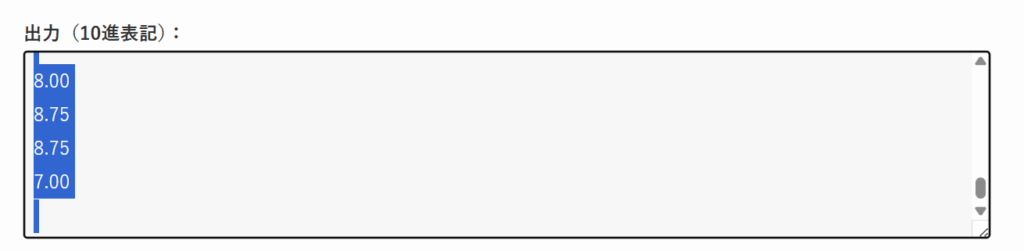
変換された時間を貼り付けたものがこちらになります。
「7:36」の表記が、0.25(15分)単位で切り捨てる形で丸められているのがわかります。
Excelに対する本ツールのメリット
今回の例の場合、Excelの機能を駆使することで、本ツールと同等の処理は可能です。
しかし本ツールを使うとよりお手軽に変換が可能です。以下に具体的なメリットをご紹介します。
- 細かく丸め方法を指定したいケースで、手順が簡単
- 今回の例のように0.25単位での丸めが必要となる場合、よくある「Excelで時刻のシリアル値を24倍する」方法だけでは所望の値が取得できません。
- 結局、数式の設定方法をWebサイトで調べて、動作に問題ないか検証して…の手間が発生します。Excelの使い方に関するある程度の知識が必要になります。
- 時刻以外の余計な表記が入っていても、問題なく処理できること
- 勤怠管理がExcelではなくWebシステムなどになっている場合、記載をコピーしてきたときに余計な表記が乗っかってくるかもしれません。
- この場合Excelではそのまま処理ができませんので、時刻の部分だけを抜き出してくる手間がかかります。
- 本ツールでは時刻にあたる表記がある場所を自動検出して変換していますので、上記のような手間が一切不要です。
さいごに
もっとよさそうな活用法を見つけた方、機能追加のご要望がある方はお問い合わせください!

Comments